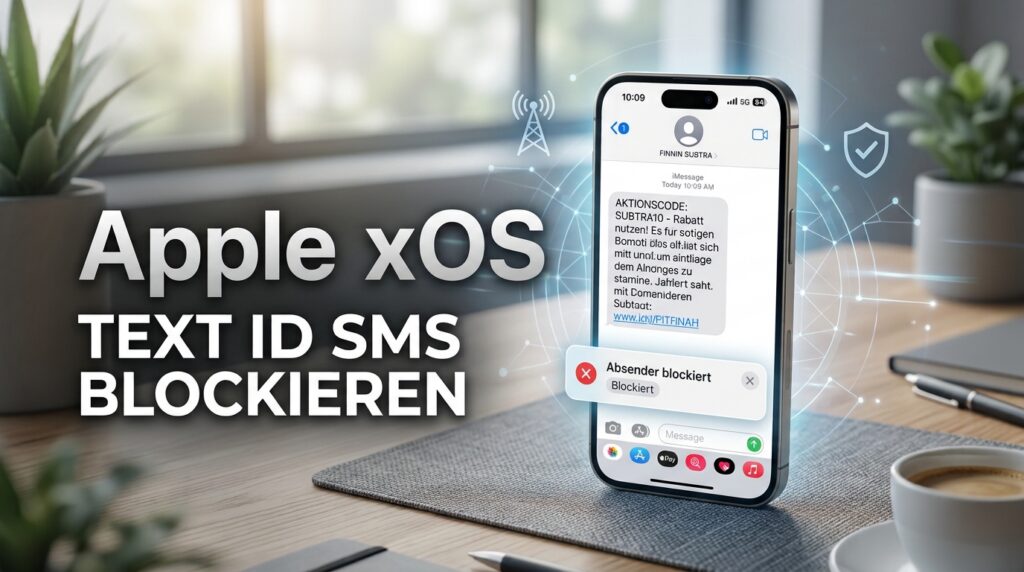
SMS Nachrichten mit Werbung sind nervig ! Apple „Text-ID“ SMS blockieren, so hast du ruhe aus denen iOS, iPadOS und MacOS.
Wer kennt es nicht: Eine unerwünschte Werbe-SMS flattert herein, aber anstelle einer normalen Mobilfunknummer steht im Absenderfeld lediglich ein Name wie z. B. FINNIN SUBTRA. Versucht man nun,diesen Absender über die gewohnte iOS-Funktion „Diesen Anrufer blockieren“ auszusperren, scheint das im ersten Moment zu klappen – doch beim nächsten Blick in die Einstellungen oder beim nächsten App-Start ist die Blockierung wie von Geisterhand wieder verschwunden.
Warum normale Wege hier fehlschlagen und mit welchem einfachen Trick Sie solche nervigen Nachrichten auf dem iPhone trotzdem dauerhaft blockieren, erfahren Sie in diesem Beitrag.
Video: Apple „Text-ID“ SMS blockieren
Sprache: 🇩🇪|🇬🇧
☝️ Benutze YouTube Untertitel für alle Sprachen.
Das Problem: Warum normale Blockaden bei Text-IDs fehlschlagen
Bei SMS mit Wörtern statt Zahlen im Absenderfeld handelt es sich um sogenannte Alphanumerische Absender-IDs (Alphanumeric Sender IDs). Diese werden von Unternehmen oder Massen-SMS-Gateways genutzt, um beispielsweise Verifizierungscodes, Lieferbenachrichtigungen oder eben Werbung zu verschicken.
Das Problem bei iOS:
- Keine echte Telefonnummer: Die SMS enthält im Datenpaket schlichtweg keine Telefonnummer (wie z.B.
+49170...), sondern rein ASCII-Text. - iOS sucht nach Nummern: Das iPhone-Betriebssystem verlangt für seine interne Sperrliste (Blacklist) zwingend eine gültige Telefonnummer oder E-Mail-Adresse.
- Automatisches Verwerfen: Tippen Sie auf „Blockieren“, versucht iOS, den Reinttext als Kontaktdaten einzutragen. Da das System damit nichts anfangen kann, verwirft es den fehlerhaften Eintrag im Hintergrund sofort wieder.
Die Lösung: Die Text-ID als Telefonnummer erzwingen
Da das direkte Blockieren über den Chat-Verlauf fehlschlägt, müssen wir das iPhone austricksen. Die Lösung besteht darin, der System-Sperrliste vorzugaukeln, dass der Text-String eine gültige Telefonnummer ist.
Schritt-für-Schritt-Anleitung:
- Neuen Kontakt anlegen: Öffnen Sie die Kontakte-App auf Ihrem iPhone und tippen Sie oben rechts auf das Pluszeichen (+), um einen neuen Kontakt zu erstellen.
- Der entscheidende Trick: Tragen Sie den exakten Wortlaut des Absenders (z. B.
FINNIN SUBTRA) in das Feld für die Telefonnummer ein – nicht nur im Namen-Feld. - Kontakt speichern: Speichern Sie den Kontakt ab.
- Über die Einstellungen blockieren:
- Öffnen Sie die Einstellungen auf Ihrem iPhone.
- Gehen Sie auf Nachrichten $\rightarrow$ Blockierte Kontakte.
- Tippen Sie auf Neu hinzufügen… und wählen Sie den eben erstellten Kontakt aus.
Warum funktioniert dieser Trick?
Indem Sie die Buchstabenfolge exakt in das Telefonnummern-Feld des Kontakts eintragen, akzeptiert die iOS-Sperrliste die Zeichenkette als gültige Identifikationsadresse.
Trifft nun eine neue SMS ein, gleicht das System die Absenderkennung mit der hinterlegten Zeichenkette ab.Da der Eintrag nun sauber in der System-Sperrliste verankert ist, verwirft das iPhone die Nachricht künftig sofort im Hintergrund, ohne dass Sie eine Benachrichtigung erhalten oder der Eintrag wieder gelöscht wird.
Fazit
Auch wenn Apple es Nutzern bei alphanumerischen Absendern unnötig schwer macht: Über den kleinen Umweg, den Text direkt als Telefonnummer in einer Kontaktkarte zu hinterlegen, lässt sich der Spuk schnell und dauerhaft beenden.

Link zur Unterstützung / Spende für den Kanal
Wenn meine Beiträge hilfreich sind oder dir geholfen haben, würde ich mich über eine Unterstützung sehr freuen 🙏
#iOS #iPhone #Apple #SpamBlockieren #TechTipps