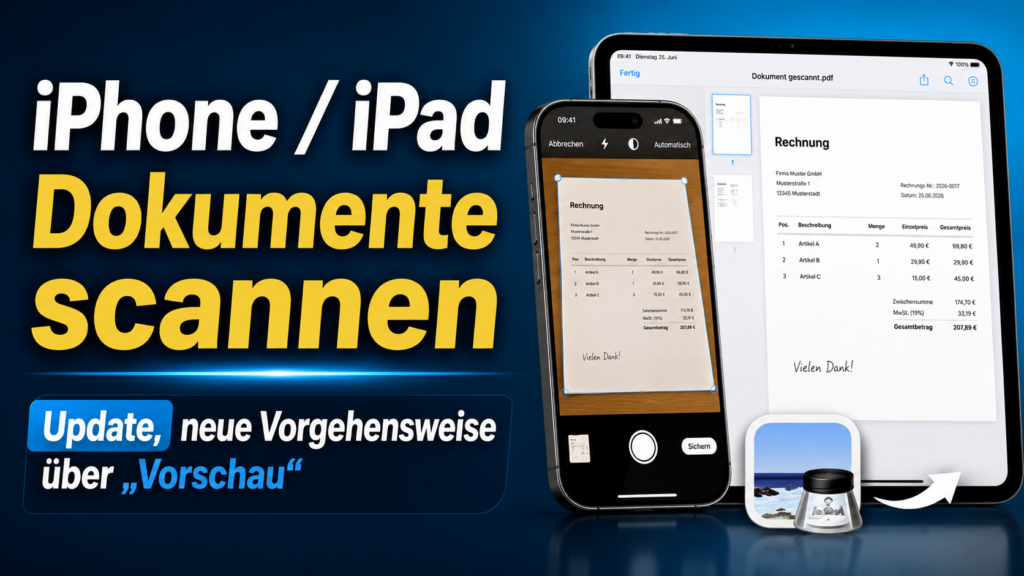
iPhone & iPad Dokumente Scannen, Das scannen wurde von der Kamera zur App „Vorschau“ verschoben. Das hat sich geändert und so geht es jetzt.
Gilt für: iPhone & iPad
Das Vorgehen ist auf beiden Geräten identisch. Die App „Vorschau“ steht ab iOS/iPadOS 26 auf iPhone und iPad zur Verfügung.
Sollte dein iPhone das direkte Scannen nicht unterstützen, oder du ein Android Handy verwenden das das direkte Scannen auch nicht unterstützt. Schau dir diesen Beitrag an, da findest du die Lösung für alle Probleme:
Schritt 1: App öffnen
Öffnen Sie die App „Vorschau“ auf Ihrem iPhone oder iPad. Sie erkennen sie am Symbol mit einem stilisierten Bild und einer Lupe.
Schritt 2: Scan starten
Tippen Sie auf dem Startbildschirm der App auf die große Schaltfläche „Dokumente scannen“.
Schritt 3: Dokument positionieren
Halten Sie die Kamera Ihres Geräts so, dass das gesamte Dokument auf dem Bildschirm sichtbar ist. Die App erkennt die Ränder des Dokuments automatisch.
Schritt 4: Seite erfassen
Das Gerät erfasst die Seite automatisch, sobald das Dokument gut positioniert ist.
- Manueller Modus: Sie können jederzeit auf „Automatisch“ tippen, um auf manuelle Steuerung umzuschalten. Die Beschriftung ändert sich dann zu „Manuell“, und Sie können den Auslöser selbst betätigen.
Schritt 5: Weitere Seiten scannen
Legen Sie die nächste Seite vor und wiederholen Sie den Vorgang, um dem Scan weitere Seiten hinzuzufügen.
Schritt 6: Scan anpassen
Tippen Sie auf die Miniaturen der gescannten Seiten am unteren Bildschirmrand, um:
- Zuschneiden
- Drehen
- Farben anpassen (z. B. in Schwarz-Weiß umwandeln)
Schritt 7: Scan speichern
Wenn Sie alle Seiten gescannt haben, tippen Sie auf „Speichern“ (blaues Häkchen oben rechts). Das Dokument wird automatisch als PDF im iCloud-Ordner „Vorschau“ gespeichert und auf allen Ihren Geräten synchronisiert.
Video:
Sprache: 🇩🇪|🇬🇧
☝️ Benutze YouTube Untertitel für alle Sprachen.
Besonderheit: Scannen vom Mac aus
Wenn Sie ein Dokument direkt auf Ihrem Mac scannen möchten, ohne es vorher auf dem iPhone/iPad zu speichern, können Sie die Kamera Ihres iPhones/iPads als Scanner nutzen:
- Öffnen Sie die App „Vorschau“ auf Ihrem Mac.
- Gehen Sie in der Menüleiste zu „Ablage“ > „Von iPhone oder iPad importieren“ > „Dokumente scannen“.
- Die Kamera-App öffnet sich auf Ihrem iPhone/iPad. Scannen Sie das Dokument wie oben beschrieben.
- Nach dem Scannen wird das PDF automatisch auf Ihrem Mac in der Vorschau geöffnet, wo Sie es bearbeiten und speichern können.
Wichtige Hinweise
- Maximale Seitenzahl: Ein Scan-Vorgang ist auf maximal 24 Seiten begrenzt.
- Dateiname: Neue Scans erhalten standardmäßig den Namen „Gescanntes Dokument.pdf“. Sie können den Namen in der Vorschau-App jederzeit ändern.
- Speicherort: Die gescannten Dokumente werden standardmäßig in der iCloud (Ordner „Vorschau“) gespeichert, sodass Sie von allen Ihren Geräten darauf zugreifen können.

Link zur Unterstützung / Spende für den Kanal
Wenn meine Beiträge hilfreich sind oder dir geholfen haben, würde ich mich über eine Unterstützung sehr freuen 🙏
#AppleVorschau #DokumenteScannen #iPhoneTipp #iPadTipps #PDFscannen



Super, danke für das Update
🙏 Danke
Pingback: Dokumente scannen in PDF, mit jedem Handy | Michael Klissner