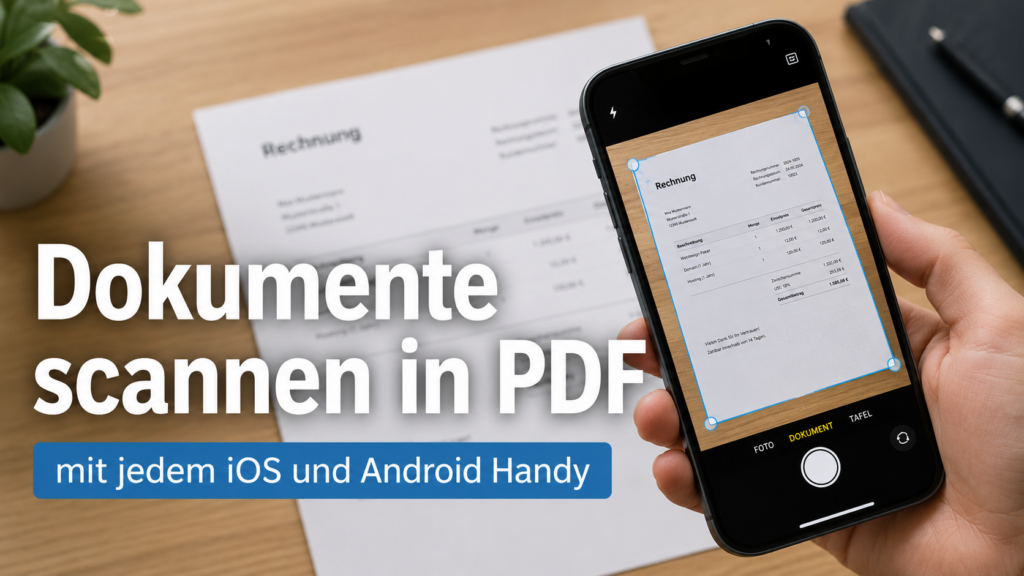
Jeder kennt es: Dokumente scannen in PDF für die Ablage oder als E-Mail versenden. So geht es mit jedem Handy!
In diesem Beitrag geht es ausschließlich darum, mit dem Handy Papierdokumente als PDF-Dateien zu scannen – sowie um den Versand per E-Mail oder die Ablage eines gescannten Dokuments im Dateisystem oder in einem DMS (Dokumentenmanagementsystem).
Ziel des Beitrags ist das Scannen eines ein- oder mehrseitigen Dokuments über das eigene Kamerasystem des Handys – und falls das vom Kamerasystem nicht unterstützt wird, über eine Alternative. Das Ganze kannst du übrigens auch mit deinem Tablet machen. Es besteht kein Unterschied, außer dass der Bildschirm angenehmer ist, weil das Display wesentlich mehr anzeigen kann. Außerdem sind die gescannten Dateien auf all deinen Geräten verfügbar, wenn du sie in der Cloud (Google Drive oder iCloud) speicherst.
Die Vorgehensweise auf iPhone und iPad hat sich seid diesem Artikel verändert. Wenn du ein iPhone oder iPad verwendest, beachte diesen Artikel, der die neue Vorgehensweise beschreibt:
Video: Dokumente scannen in PDF, mit jedem Handy
Sprache: 🇩🇪|🇬🇧
☝️ Benutze YouTube Untertitel für alle Sprachen.
Android-Handys und Tablets
Bei Android-Handys kann es sein, dass es noch viele Geräte ohne die entsprechende Kamerafunktion gibt. Wichtig ist, dass die Funktion in den Kameraeinstellungen (Dokumente, QR-Code scannen) eingeschaltet ist.
Sollte dein Handy das Dokumentenscannen nicht unterstützen, springe einfach weiter zum Abschnitt „Google Drive“.
Wenn dein Handy das Scannen unterstützt, springe weiter zu „iPhone / Apple“. Das Scannen mit der geräteeigenen Kamera ist im Ablauf gleich wie bei iPhone und iPad.
Google Drive – die Alternative
Solltest du wirklich im Besitz eines iPhones sein, das den internen Kamera-Scan nicht unterstützt, oder ein Android-Gerät verwenden, bei dem es nicht integriert ist, dann verwende „Google Drive“. Falls es bei dir noch nicht installiert ist, kannst du es aus deinem App Store kostenlos laden.
Es gibt auch Alternativen wie zum Beispiel Dropbox, die den gleichen Funktionsumfang ebenfalls kostenlos zur Verfügung stellen.
Weitere Alternativen gibt es zum Beispiel bei DMS, die in der DMS-App entsprechende Scanfunktionen bereitstellen.
Folge dem Video, um den Ablauf des Scannens mit „Google Drive“ zu sehen.
iPhone / Apple
Außer bei älteren Modellen ist der Kamera-Scan bei Apple iPhone und iPad von Haus aus eingeschaltet. Der Scanvorgang ist sehr einfach, und ich zeige ihn detailliert im Video. Schaue dir das Video an, um den Scan- und Speichervorgang zu verinnerlichen.
Ansonsten gibt es bei Apple nicht wirklich viel, das man noch erwähnen müsste. Es funktioniert einfach immer. Deshalb gibt es auch immer so wenige Apple-Videos 😂
Hinweis für Android-Anwender!
Es gibt sehr viele aggressive Werbe- und Ad-Software, die als QR-Code-Scanner, PDF-Reader und All-Dokument-Reader in dein Android-Gerät eindringen oder dies versuchen. Deinstalliere alle drei genannten Softwarebereiche, um dein Handy zu reinigen!
Beim ersten Öffnen einer PDF-Datei wirst du gefragt: „Öffnen mit?“ Wähle „Google Drive“ oder „Google Lens“ aus und sage immer „Verwenden“. Dann hast du deine Ruhe, bis du wieder Pakete von dieser Software installierst.
QR-Codes scannt du über „Google Lens“. Tippe in der Suchleiste von Google auf die Kamera und scanne deinen QR-Code.
… und gut ist das!

Link zur Unterstützung / Spende für den Kanal
Wenn meine Beiträge hilfreich sind oder dir geholfen haben, würde ich mich über eine Unterstützung sehr freuen 🙏
#DokumenteScannen #PDFmitHandy #GoogleDrive #ScanTipp #Papierlos



Pingback: iPhone & iPad Dokumente scannen | Update: Neue Vorgehensweise | Michael Klissner